オブナイズをWi-Fiに接続できない場合は、電源やステータスランプ、Wi-Fiの種類、パスワードなどを順番に確認してください。
1
オブナイズの電源を確認する
オブナイズが電源に接続されているか確認します。
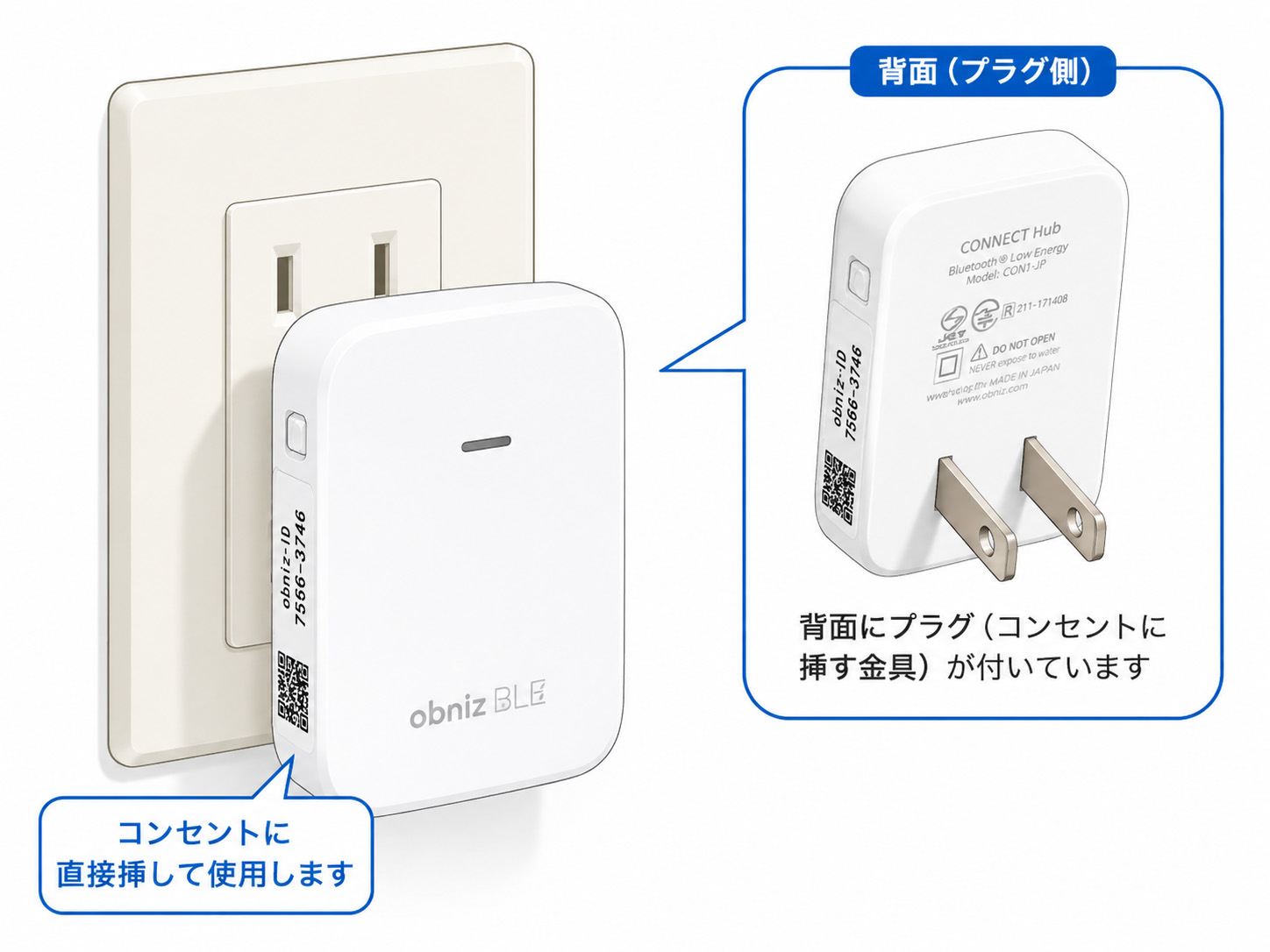
電源が入っていない場合は、オブナイズをUSBケーブルで電源に接続してください。
2
ステータスランプを確認する
オブナイズのステータスランプがどの色で点灯・点滅しているか確認します。
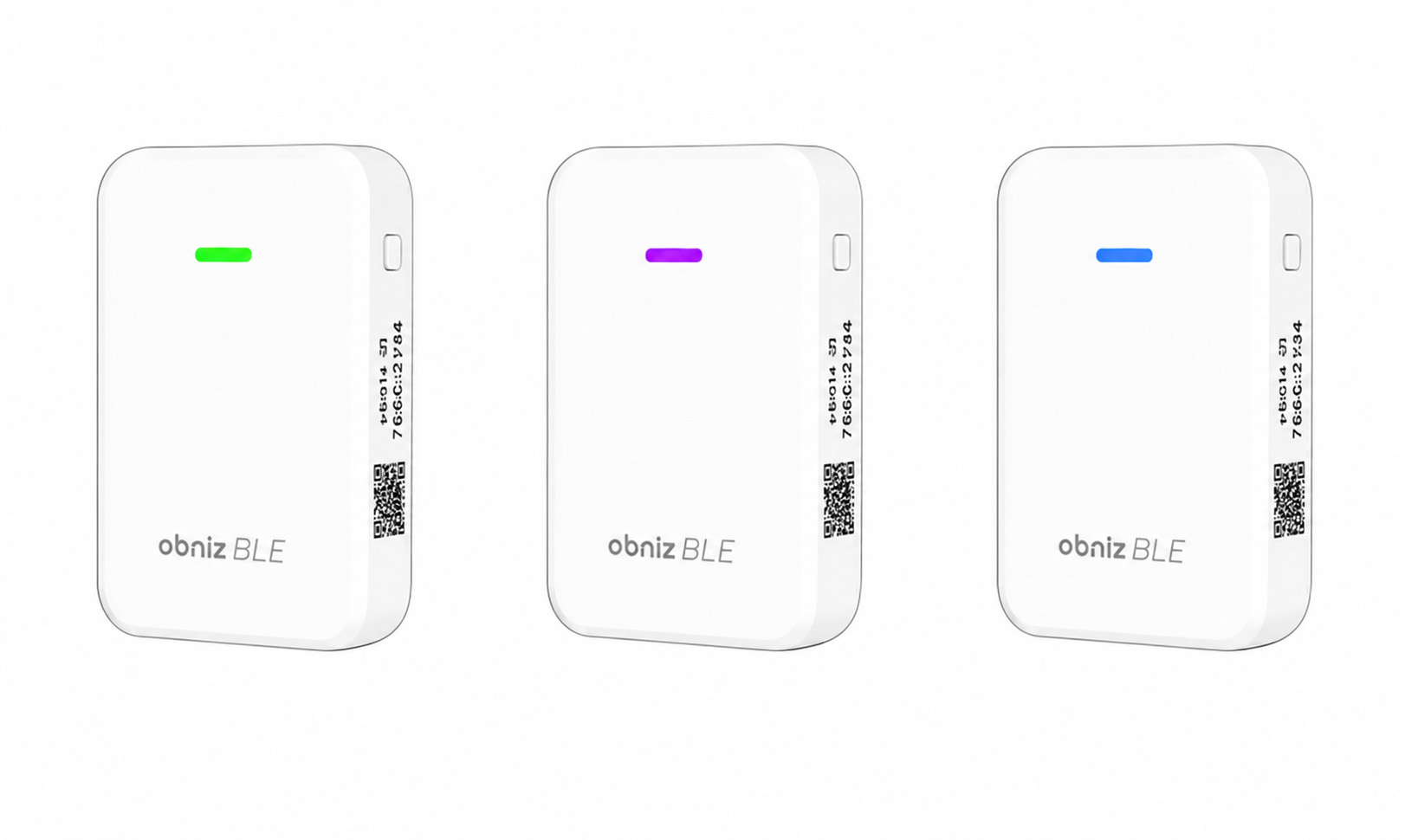
Wi-Fi接続の設定中は、ステータスランプの状態を見ながら操作してください。接続が完了すると青色に点灯します。
3
Wi-Fiが2.4GHzか確認する
接続しようとしているWi-Fiが2.4GHz帯か確認します。
オブナイズは2.4GHzのWi-Fiに接続します。5GHzのWi-Fiには接続できない場合があります。
2.4GHzと5GHzが同じWi-Fi名になっている場合は、ルーター側で2.4GHzに固定してから再度お試しください。
4
Wi-Fiのパスワードを確認する
入力したWi-Fiのパスワードに誤りがないか確認します。
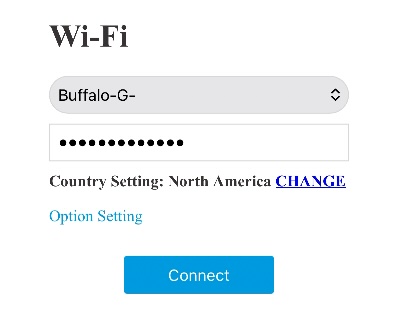
英数字の大文字・小文字、記号、0(ゼロ)とO(オー)などの見間違いにご注意ください。
5
WPSボタンの操作を確認する
WPSボタンで接続する場合は、オブナイズ横のボタンとWi-FiルーターのWPSボタンを正しく操作できているか確認します。
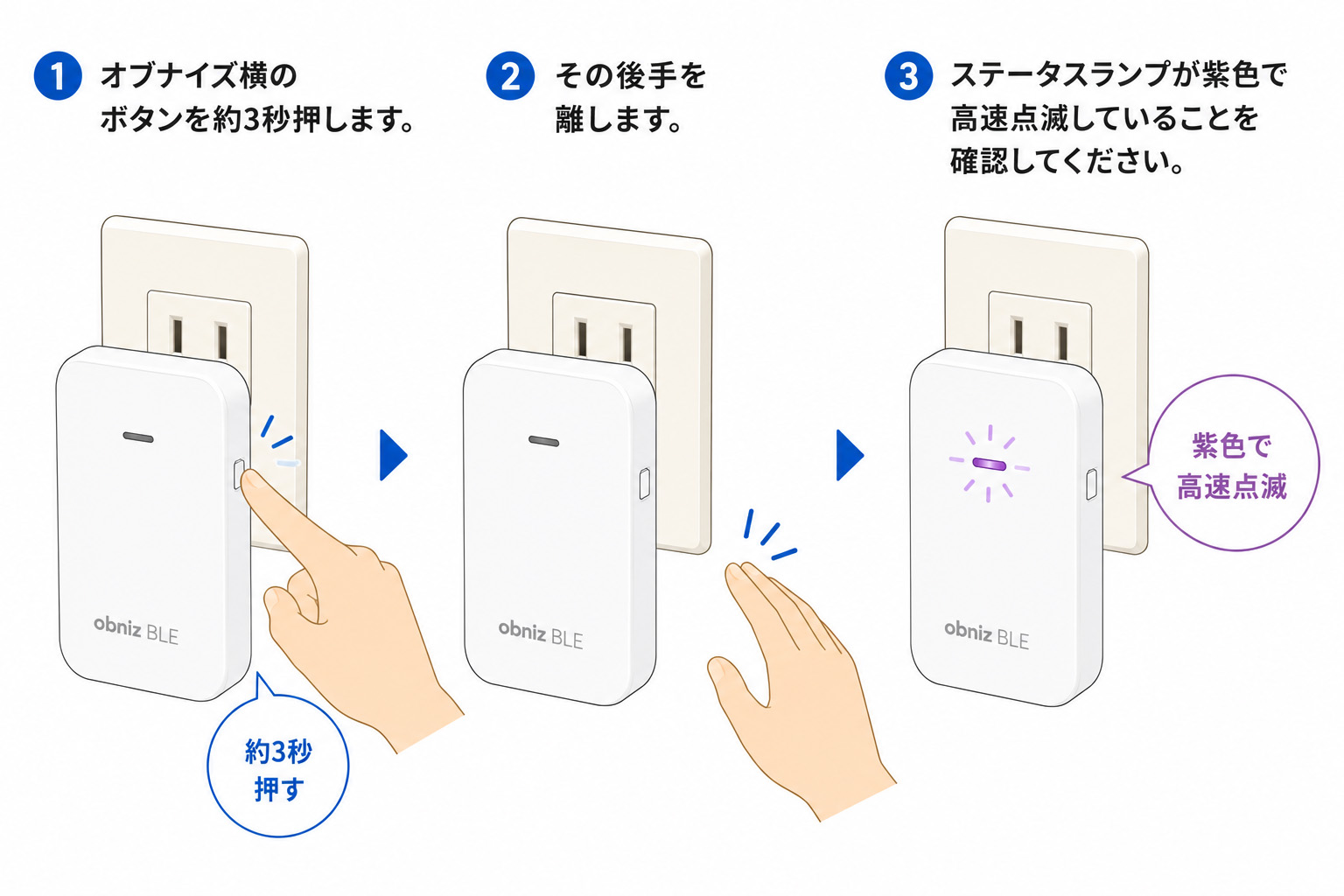
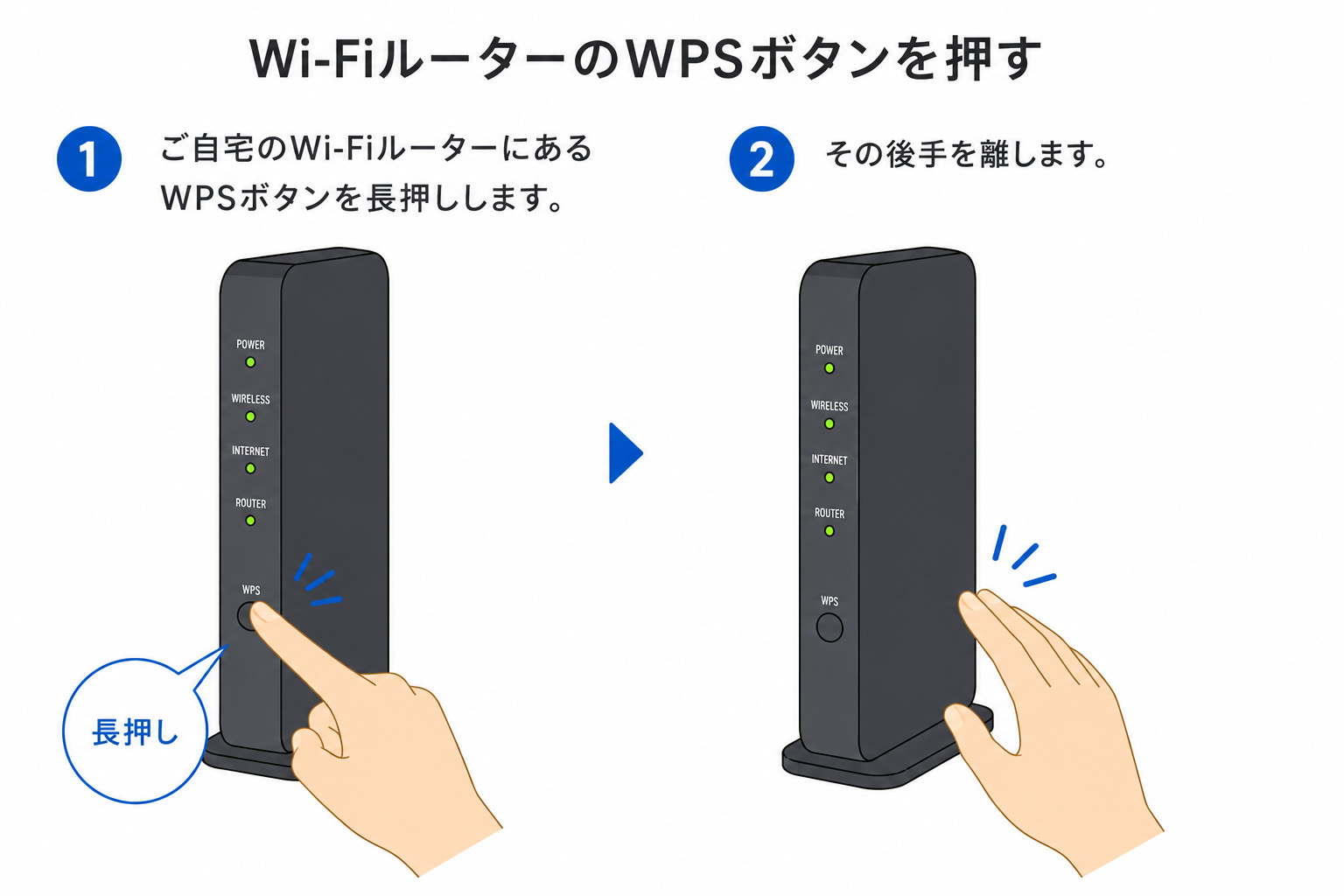
ルーターによっては、WPSボタンが「SET」「AOSS」「らくらくスタート」などの名称になっている場合があります。
6
スマホが「obniz-XXXXXXXX」に接続できるか確認する
WPSボタンを使わずに接続する場合は、スマホのWi-Fi設定で「obniz-XXXXXXXX」に接続できるか確認します。
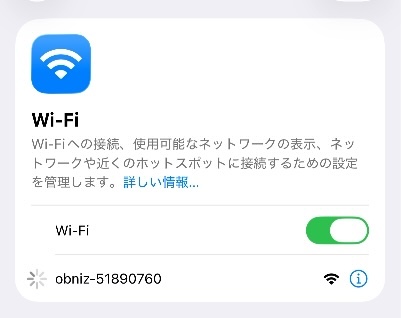
「XXXXXXXX」には、オブナイズIDの8桁の数字が表示されます。
7
ルーターの近くで再度試す
Wi-Fiルーターから離れている場合は、オブナイズをルーターの近くに置いて再度接続をお試しください。
接続設定が完了したあとも、オブナイズは安定してWi-Fiにつながる場所に設置してください。
8
解決しない場合はサポートへ問い合わせる
上記を確認してもWi-Fiに接続できない場合は、wanecoサポートまでお問い合わせください。
お問い合わせの際は、オブナイズのステータスランプの色や、どの手順で止まっているかをお伝えいただくと確認がスムーズです。