この手順は、オブナイズが電源に接続され、ステータスランプが紫色に点灯している状態から行います。
1
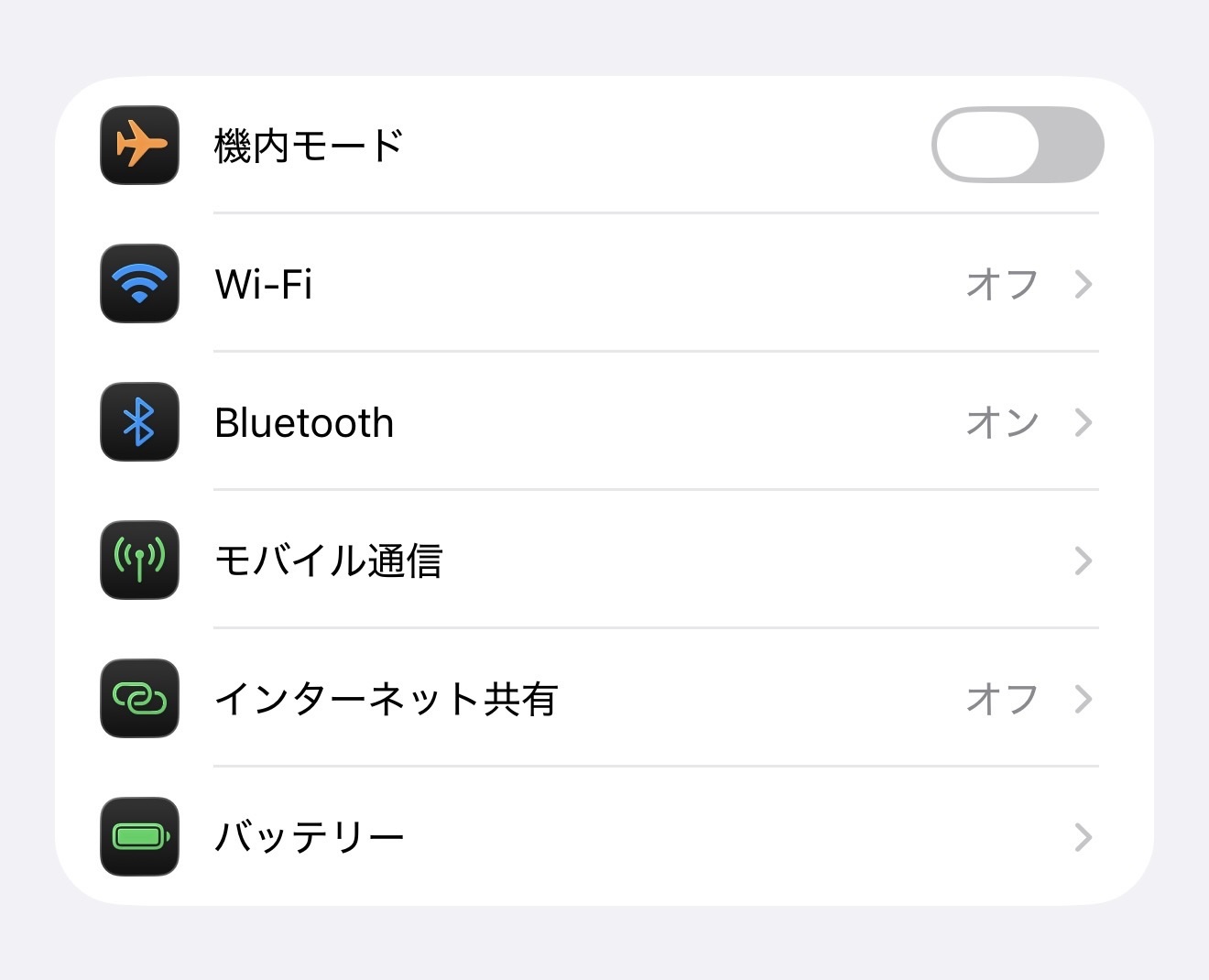
スマホのWi-Fi設定を開く
スマートフォンの「設定」アプリを開き、「Wi-Fi」を押します。
2
「obniz-XXXXXXXX」に接続する
接続先の一覧から「obniz-XXXXXXXX」を押します。
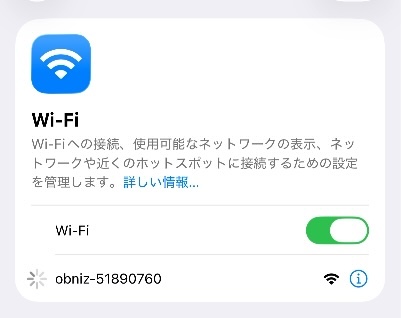
「XXXXXXXX」の部分は、オブナイズ本体横に記載されている8桁のオブナイズIDです。
3
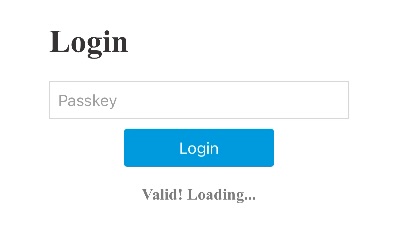
PassKeyに「obniz」と入力する
PassKey入力画面が表示されたら、「obniz」と入力し、「Login」ボタンを押します。
4
自宅のWi-Fiを選択し、パスワードを入力する
接続先の一覧からご自宅のWi-Fiを選択し、暗号化キーまたはパスワードを入力して「Connect」を押します。
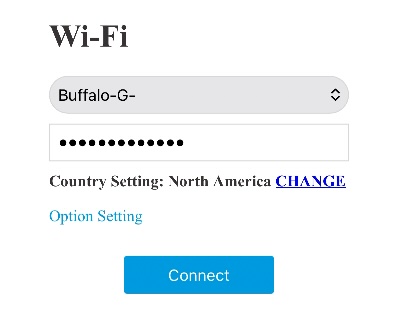
接続できるWi-Fiは2.4GHzのみです。2.4GHzと5GHzが同じSSIDで自動切り替えされるルーターの場合、2.4GHzに固定する設定が必要な場合があります。
5
青ランプになったら接続完了
オブナイズのステータスランプが青色になったら、Wi-Fi接続は完了です。
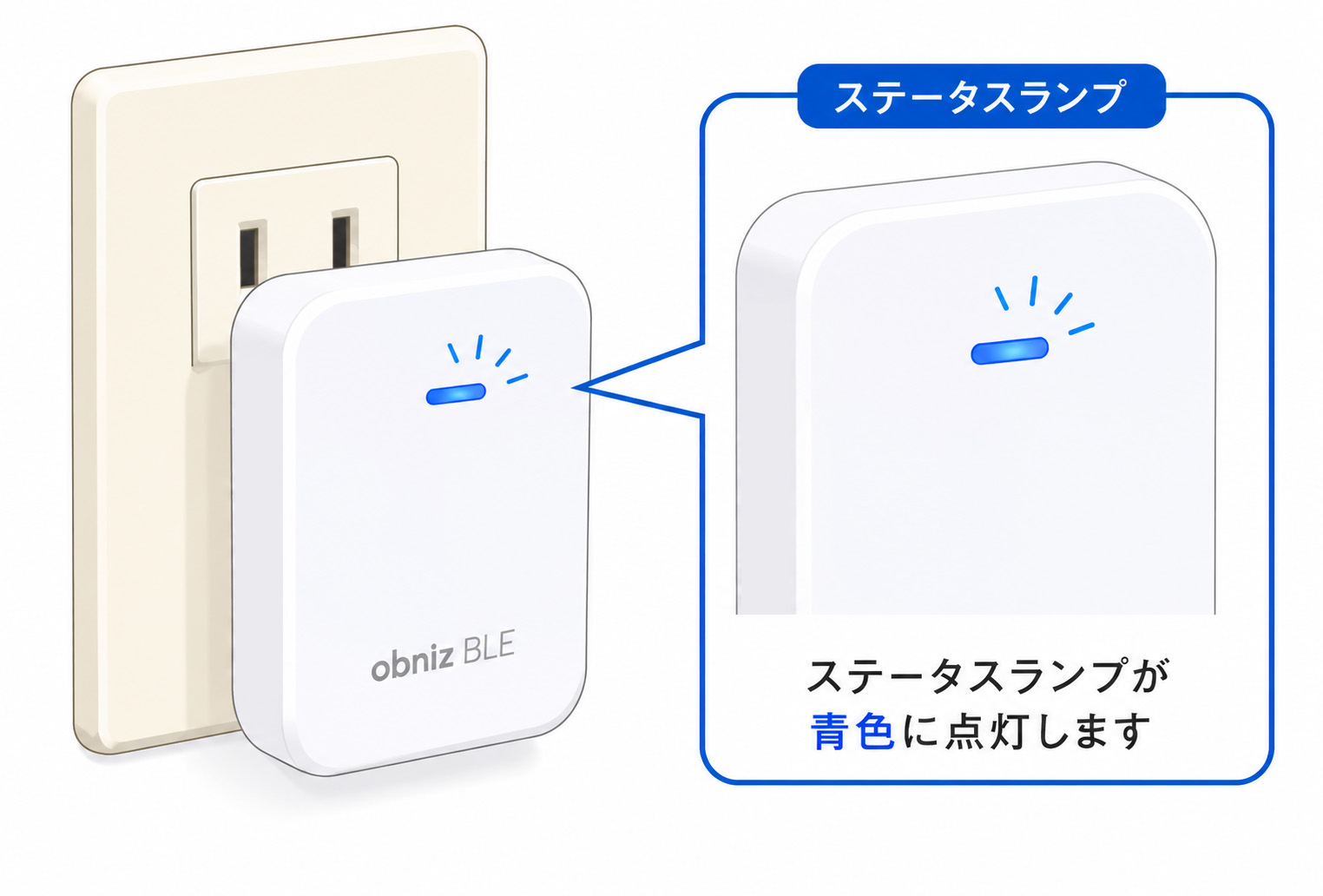
青色にならない場合は、入力したWi-Fiパスワードや接続先のWi-Fiが2.4GHzになっているかをご確認ください。